Hoy, 4 de agosto de 2026, por fin ya se pueden solicitar las ayudas de hasta 4.500 si habéis adquirido un VE durante este año 2026.
La solicitud se puede realizar desde » AQUÍ « con el certificado electrónico del propietario del vehículo. Solo con el certificado digital o el DNI electrónico. No con el programa Cl@ve.
Intento aportar pantallazos y algo de ayuda pero no me responsabilizo de lo que podáis hacer o de si he realizado algún paso de forma incorrecta y vosotros lo replicáis. Es vuestra responsabilidad leer la documentación oficial y completar todo esto de forma correcta, o esperar a que el concesionario o una gestoría lo haga por vosotros, pero también es cierto que las ayudas se pueden agotar en unos días, semanas o meses, así que os animo a revisarlo bien y en todo caso intentad hablar con vuestro concesionario para ver si lo van a gestionar pronto o están de vacaciones.
Pasos que nosotros hemos llevado a cabo:
- Mejor hazlo desde un ordenador. Desde un móvil será más complicado y más si tienes que pasar alguna imagen a documento PDF
- Instala el programa Autofirma para Windows desde aquí, porque al final lo necesitarás.
- Valida tu usuario con certificado digital o programa Cl@ve

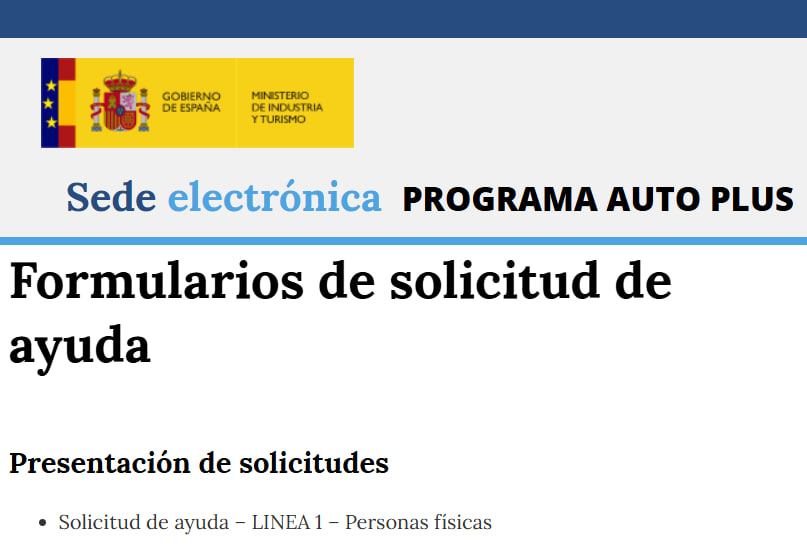
- Pulsa en «Solicitud de ayuda – LINEA 1 – Personas físicas» para presentar la solicitud
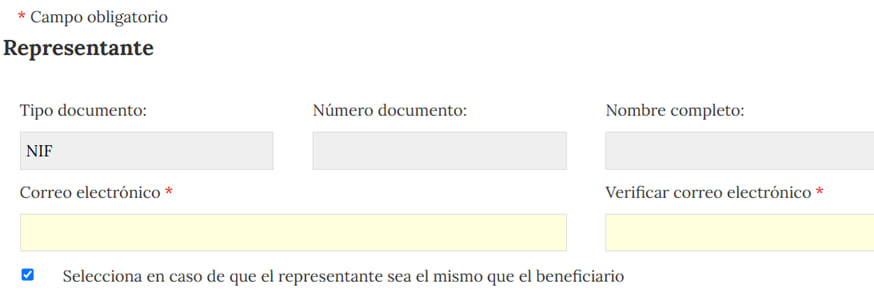
- Rellena los datos del Representante que serán los mismos que los del Beneficiario normalmente marcando la casilla «Selecciona en caso de que el representante sea el mismo que el beneficiario»
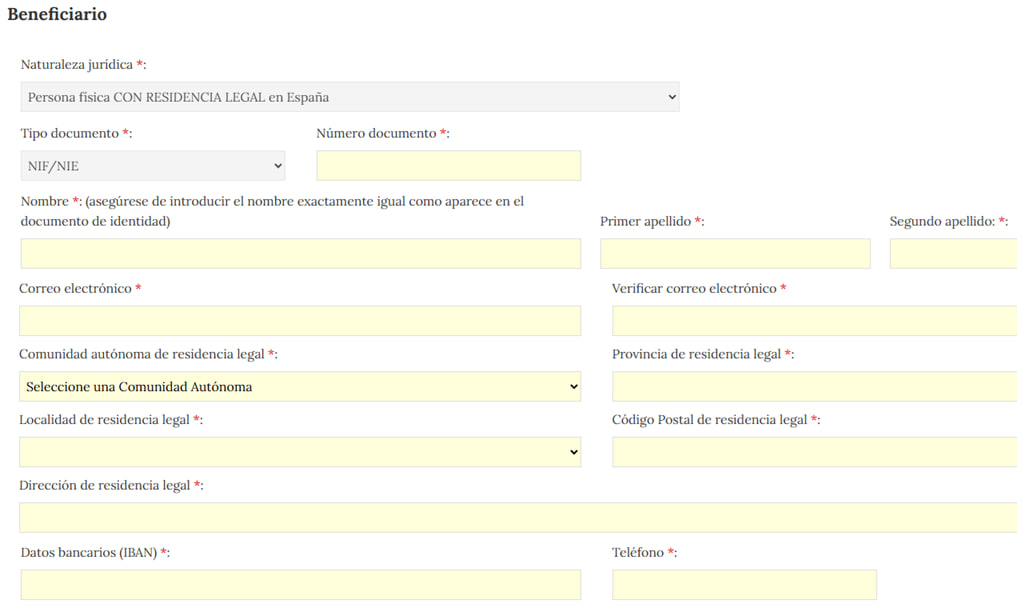
- Rellena los datos del beneficiario
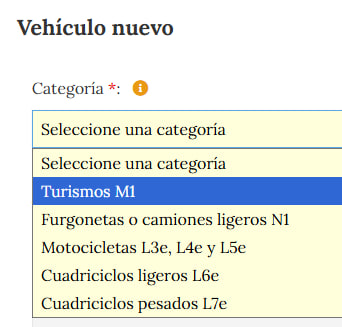
- Indica el tipo de vehículo. En mi caso al ser un turismo… turismos M1
- Rellena todos los datos relacionados con el VE adquirido. Has de escoger marca, modelo y versión, número de plazas y la fecha de la adquisición (en mi caso he puesto la fecha que aparece en la ficha técnica y el permiso de circulación. También el precio de venta del vehículo, que es sin el IVA u otros impuestos (yo he puesto la base imponible que aparece en la factura del concesionario. Por supuesto hay que poner la matrícula y si es un vehículo nuevo o seminuevo.
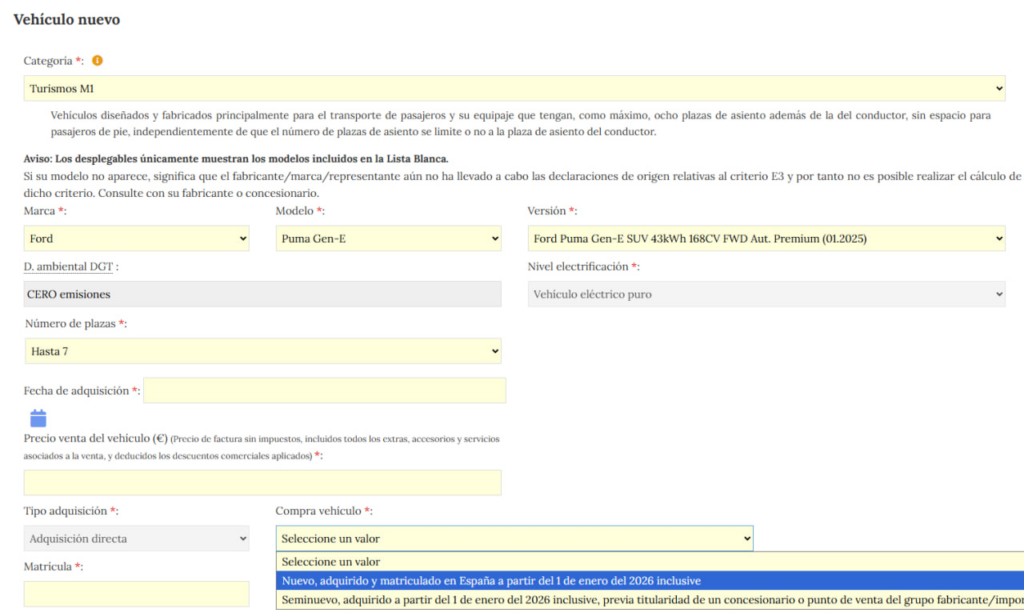
- Luego ya puedes confirmar datos o cambiar datos

- Una vez se confirman los datos hay que adjuntar la documentación, empezando por un certificado del banco conforme el Beneficiario es el titular de la cuenta bancaria, para poder ordenar la transferencia. Es necesario adjuntar un documento pdf, como se indica en el siguiente punto.
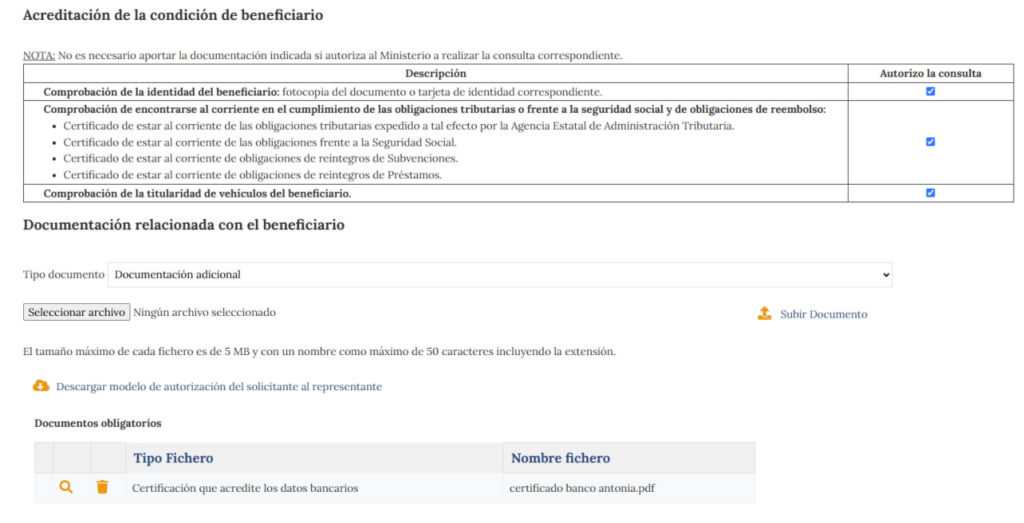
- Es importante destacar que todo lo que se adjunta ha de ser ficheros pdf. Si tenéis fotos tendréis que imprimir una o varias fotos en un documento pdf para poder adjuntarlo.
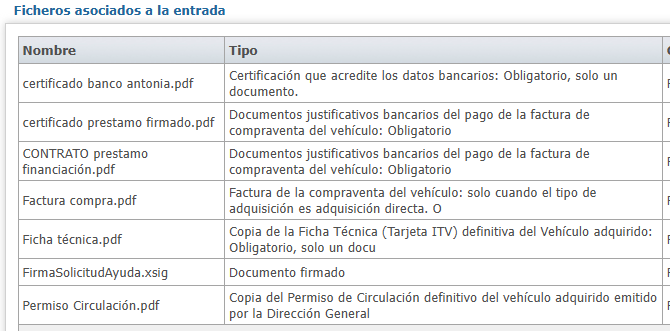
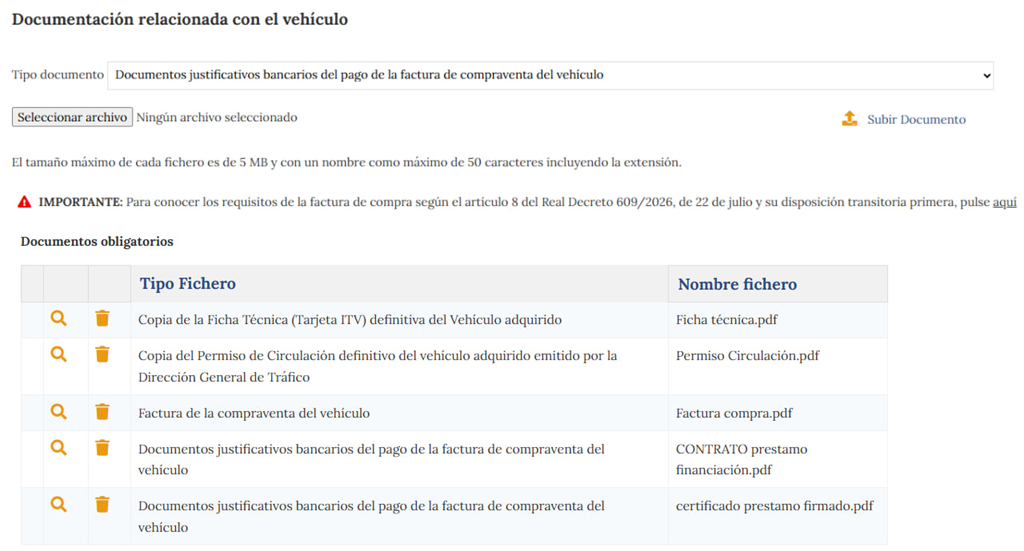
- Luego hay que adjuntar una serie de documentos: Ficha técnica (Tarjeta ITV) definitiva, y no la provisional (si no la tenéis tendréis que esperar), el permiso de circulación definitivo, la factura de la compra del vehículo, y finalmente los documentos bancarios que justifiquen el pago del VE. Si la compra es a través de una financiera, como ha sido en nuestro caso, creo que hay que adjuntar el contrato del préstamo y luego también el certificado de contratación electrónica. En nuestro caso son los dos documentos que tenemos sobre el préstamo/financiación
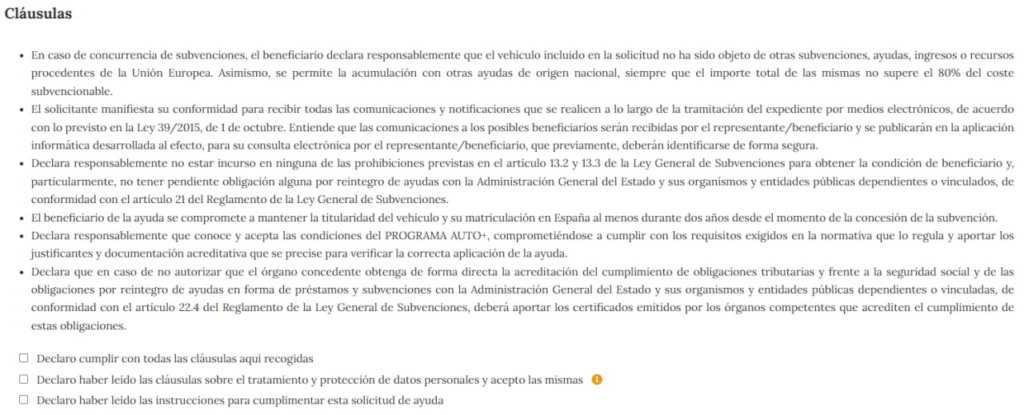
- Luego hay que leer las cláusulas y marcar las 3 opciones sobre declaraciones
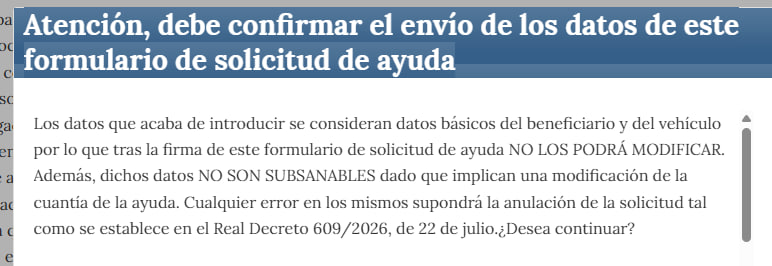
- Finalmente ya puedes firmar la solicud teniendo en cuenta que los datos luego no se podrán modificar, y que para ello se usará el programa AutoFirma indicado al principio, con su enlace para su descarga:
- Finalmente aparecerá una pantalla como esta, indicando el número de solicitud, donde podréis descargar un comprobante y con las instrucciones para luego revisar el expediente, su estado, y si hay que aportar algún documento más o hay que corregir algo más adelante:
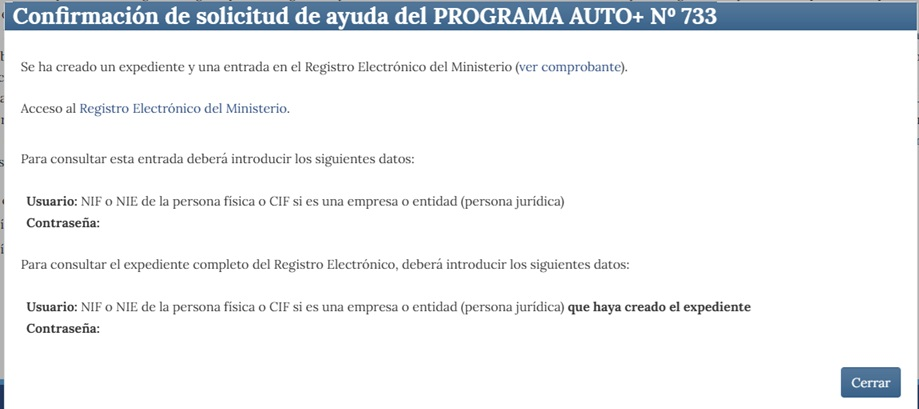
- Aquí pongo el texto con el enlace para poder entrar:
Se ha creado un expediente y una entrada en el Registro Electrónico del Ministerio (ver comprobante).
Acceso al Registro Electrónico del Ministerio: https://sede.serviciosmin.gob.es/es-ES/procedimientoselectronicos/Paginas/consulta_registro.aspx
Para consultar esta entrada deberá introducir los siguientes datos:Usuario: NIF o NIE de la persona física o CIF si es una empresa o entidad (persona jurídica)
Contraseña: (la que os hayan dado)Para consultar el expediente completo del Registro Electrónico, deberá introducir los siguientes datos:
Usuario: NIF o NIE de la persona física o CIF si es una empresa o entidad (persona jurídica) que haya creado el expediente
Contraseña: (la que os hayan dado)
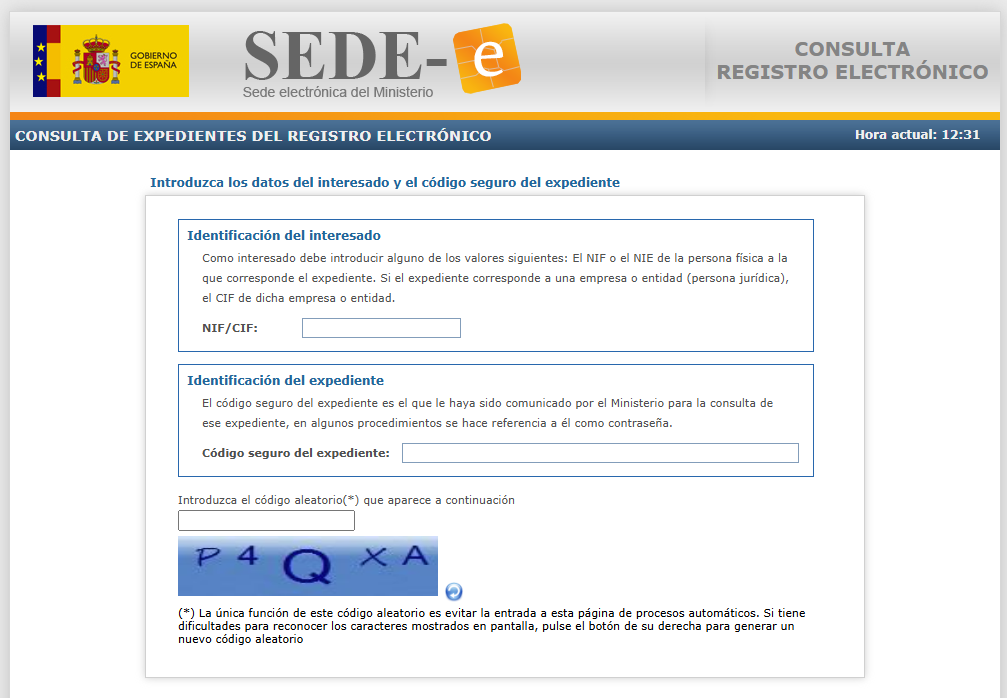
- Al solicitar acceso aparece esto:
- Y al poner la última contraseña de las dos que nos han facilitado aparece esto:
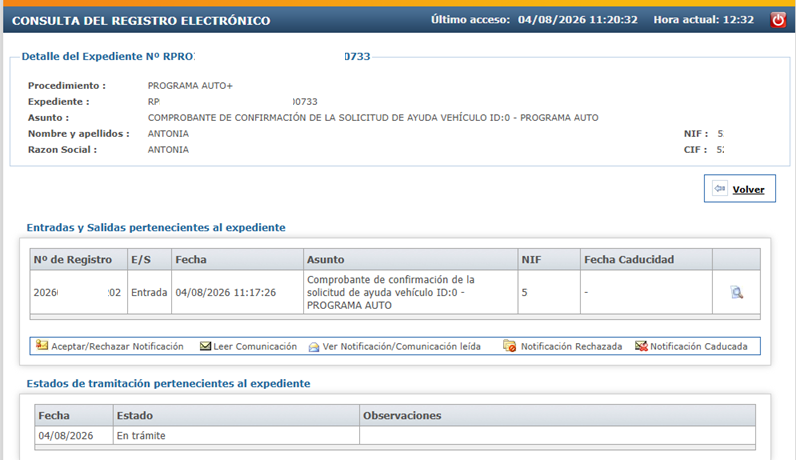
- Si pulsáis en la lupa aparecen también los ficheros que se han aduntado: